Cómo detectar un cuello de botella de CPU
Detecta si tu CPU frena a la GPU: síntomas, uso de componentes, efecto de bajar gráficos y una prueba rápida sin instalar programas.
Compraste una gráfica nueva, la instalaste con ilusión… y los FPS apenas subieron. Bienvenido al cuello de botella de CPU: tu procesador no puede preparar frames al ritmo que tu GPU los dibuja, así que la gráfica trabaja a medio gas. Es el error más caro del PC gaming y se puede detectar antes de gastar.
Cuatro señales que debes comprobar juntas
- El uso de GPU se mantiene claramente por debajo del máximo mientras juegas, sin limitador de FPS, V-Sync ni límite térmico. Puede apuntar a la CPU, pero comprueba también la carga por núcleo: el uso total puede parecer bajo aunque uno o dos hilos estén saturados.
- Bajar los gráficos no sube los FPS. Pasas de ultra a bajo y sigues clavado en los mismos FPS. Los ajustes gráficos descargan a la GPU; si el freno es la CPU, no cambia nada.
- Tirones en momentos de “caos”: teamfights, hordas, explosiones, ciudades llenas de NPCs. La carga de simulación (que es de CPU) se dispara justo ahí.
- En 1080p vas igual que en 1440p. Si subir resolución no baja tus FPS, estabas limitado por CPU, no por GPU.
Por qué pasa (versión corta)
La CPU prepara cada frame: lógica del juego, físicas, IA, posiciones de jugadores, draw calls. La GPU lo dibuja. El más lento de los dos marca tus FPS. En esports a 200+ FPS la CPU suele cobrar mucho peso; en AAA a 4K, la GPU suele ser el límite. No es una regla universal: depende del juego, la escena y los ajustes.
Por eso no existe “el porcentaje de cuello de botella” universal que prometen algunas webs: la misma pareja puede estar equilibrada en Cyberpunk y ahogada en Valorant. Cualquier número único es marketing.
Parejas problemáticas típicas
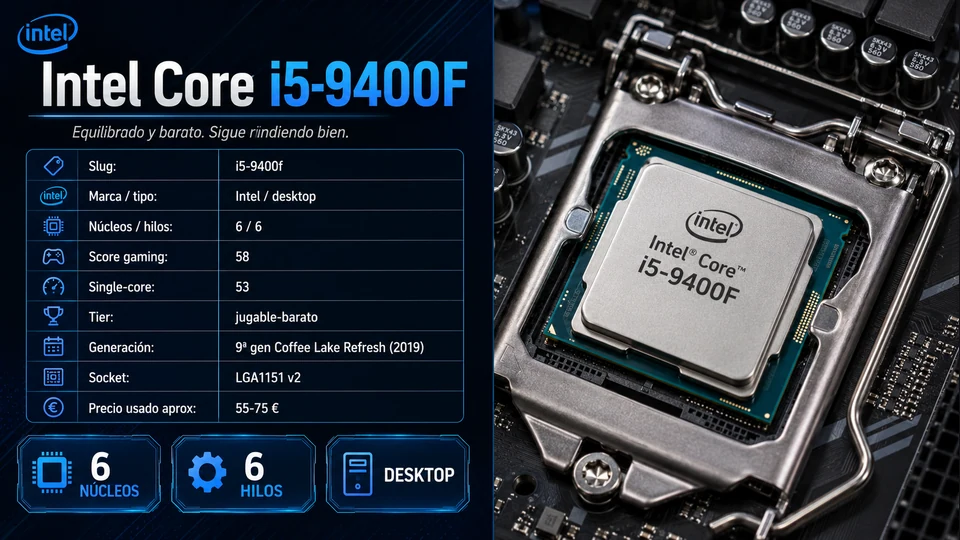
De nuestros datos: un i5-4570 con una RTX 3060 tiene cuello de CPU fuerte en esports y medio en AAA — la RTX 3060 rinde muy por debajo de lo que costó. Un i7-4770 con una RX 6600, igual: en juegos competitivos a FPS altos la CPU de 2013 se ahoga. En cambio, un i5-9400F con esa misma RX 6600 es una pareja razonable.
La regla práctica: CPUs de 4 núcleos/4 hilos anteriores a 2017 no acompañan bien a GPUs de 2020 en adelante.
Cómo comprobarlo gratis en 30 segundos
Mete tu GPU y tu CPU en nuestro detector de cuello de botella: te da un veredicto por tipo de juego (esports, optimizados, AAA) con severidad, en lugar de un porcentaje mágico. Si confirmas cuello de CPU, el recomendador de upgrades te sugiere procesadores concretos —priorizando tu mismo socket para no cambiar de placa— y valida la mejora con el motor.
Cómo se arregla (de gratis a caro)
- Gratis: cierra procesos pesados de fondo; en juegos CPU-bound, sube resolución/preset (mismos FPS, mejor imagen) o limita FPS para estabilizar.
- Barato: si tu placa lo admite, un salto dentro del mismo socket (ej. de Ryzen 5 2600 a 5600 en AM4 con actualización de BIOS) es la mejora de FPS más rentable que existe.
- Completo: plataforma nueva (CPU + placa + RAM). Duele, pero si vienes de 4 núcleos de 2014, el cambio es de otro planeta.
Los FPS citados en esta guía son estimaciones orientativas del motor FPSForge. El rendimiento real puede variar según drivers, versión del juego, temperatura, sistema operativo, mods, servidor y ajustes gráficos.